Comparateur indépendant · Méthodologie en 6 critères
Le leader gratuit du montage vidéo mobile et desktop. Édition complète, sous-titres auto, fonctionnalités IA, bibliothèque massive. Nous l'avons testé le 24 août 2026 sur une vraie vidéo française : 24 captures commentées plus bas, ce qui est gratuit, ce qui est réservé au Pro, et où ça bloque.
Prix
Gratuit · Pro à 23,99 €/mois (App Store FR, variable selon plateforme)
Essai
Version gratuite disponible · essai Pro 7 jours selon l'appareil et l'éligibilité
Éditeur vidéo gratuit (mobile iOS/Android + desktop + web) développé par ByteDance, maison mère de TikTok. L'un des outils de montage vidéo grand public les plus utilisés, surtout sur mobile. Fonctionnalités IA intégrées en 2024-2026.
Pour qui ?
Débutants sans budget, créateurs mobile-first, TikTokeurs qui éditent sur smartphone, créateurs occasionnels qui ne veulent pas s'engager sur un abonnement, étudiants, tous ceux qui découvrent le montage vidéo.
À éviter si ?
Créateurs sérieux qui veulent un style signature (→ Submagic). Agences qui ont besoin d'API ou d'automatisation. Professionnels sensibles à la question ByteDance/données personnelles.
Combien ?
Plan gratuit très complet (éditeur et la plupart des fonctionnalités). Abonnements relevés sur l'App Store France : Standard à 11,99 €/mois et Pro à 23,99 €/mois. Une formule annuelle à 109,99 € apparaît également, sans que l'App Store précise clairement à quel niveau elle correspond. Attention : les prix CapCut peuvent varier selon la plateforme (Web, Android, ordinateur), la région et les promotions en cours. Facturation en EUR en France.
Oui, pour démarrer. De nombreuses fonctions de montage sont gratuites, avec des limites à vérifier pour les sous-titres automatiques (voir notre test plus bas). Mais pour un usage pro régulier, les outils spécialisés font mieux sur leur niche.
CapCut Desktop : notre avis et notre test du 24 août 2026
CapCut Desktop existe en application dédiée sur Windows et macOS, en plus des versions mobile et web. Si tu montes régulièrement, c'est la version la plus confortable : timeline plus lisible sur grand écran, raccourcis clavier, et une gestion bien plus sereine des projets longs ou multi-pistes qu'un montage au doigt sur smartphone.
Un point à garder en tête : les fonctionnalités et les prix ne sont pas strictement identiques entre le Web, le mobile et Desktop. Avant de t'abonner, vérifie ce qui est inclus sur la plateforme que tu utilises vraiment.
Pour démarrer le montage, la version gratuite de CapCut Desktop donne accès à de nombreuses fonctions de l'éditeur, avec des limites à vérifier pour les sous-titres automatiques (détail plus bas). L'abonnement Pro s'adresse surtout à ceux qui ont besoin des ressources premium et des fonctions IA au quotidien.
Ce qu'on a vu en testant CapCut, capture par capture
Le 24 août 2026, nous avons ouvert CapCut Desktop en français, sans nous connecter à un compte payant, et nous y avons fait passer une vraie vidéo. La source est un entretien de 1 min 17 en français, filmé en plan fixe, publié sous licence libre : « Sciences ensemble », interview de Laure Turcati, MOOC Science Ouverte (Alliance Sorbonne Université), 3 mars 2022, TubEdu, licence CC BY 4.0. C'est exactement le même fichier que celui utilisé pour nos tests de Submagic et d'OpusClip : tu peux le télécharger et refaire la manipulation toi-même.
Si tu débutes, lis d'abord ces trois repères, ils reviennent dans toutes les légendes :
Testé— nous avons réellement fait l'action pendant la session.
Observé— la fonction existe à l'écran, mais nous ne l'avons pas utilisée. Nous ne portons donc aucun jugement dessus.
Diamant violet— le petit losange mauve que CapCut affiche sur une fonction ou une ressource. Il signifie « réservé à l'abonnement Pro ».
Une précision qui compte : l'absence de diamant ne prouve pas qu'une fonction est gratuite. Elle prouve seulement qu'aucun marquage Pro n'apparaît sur cette capture, à cette date. Les offres changent.
1. C'est quoi, CapCut, quand on l'ouvre
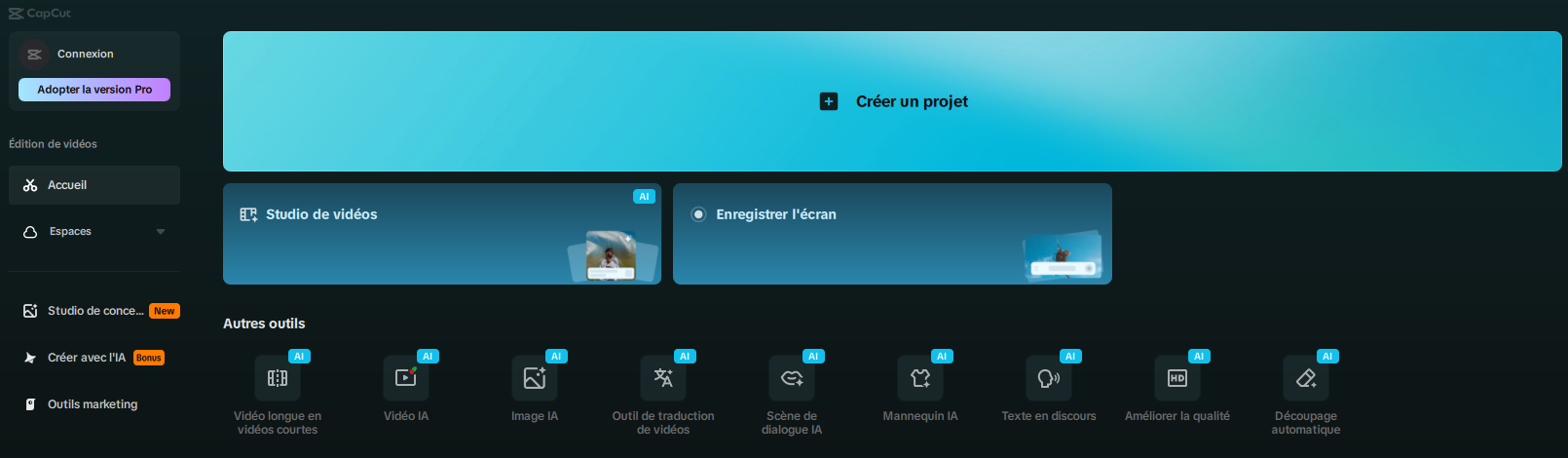
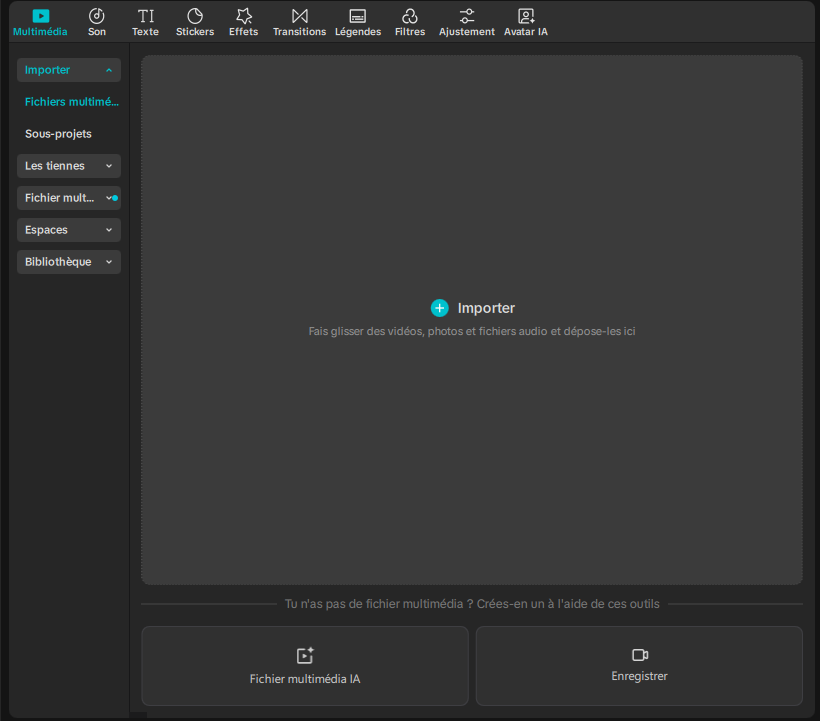
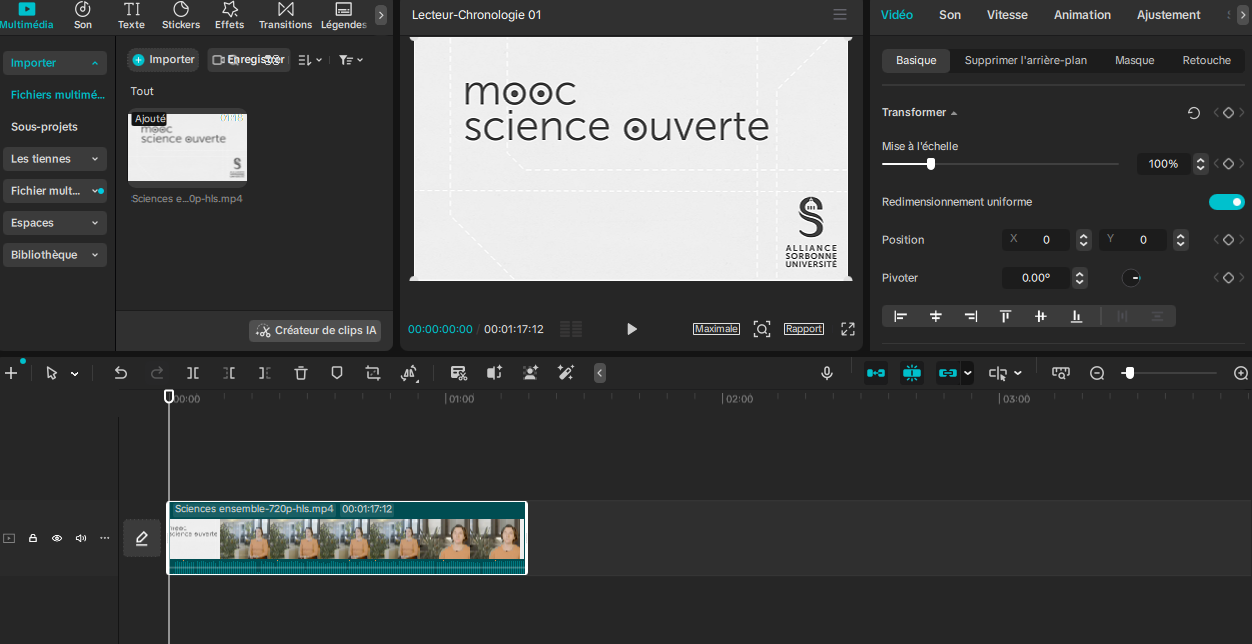
L'écran d'accueil. CapCut n'est pas un simple générateur de sous-titres : c'est un logiciel de montage complet, comparable à ce qu'on installe sur un ordinateur pour assembler des plans, ajouter du texte et de la musique. On y trouve aussi une série d'outils IA — transformer une vidéo longue en vidéos courtes, générer une image, traduire une vidéo, améliorer la qualité. Observé, aucun de ces outils IA n'a été utilisé. En haut à gauche, le bouton « Connexion » confirme que nous n'étions connectés à aucun compte payant.La première étape de tout montage : faire entrer sa vidéo dans le logiciel. On glisse le fichier dans cette zone, ou on enregistre directement depuis sa webcam ou son écran. Testé : l'import classique du fichier a fonctionné sans payer et sans compte.La vidéo est entrée dans le logiciel. À gauche, la vignette dans le « chutier », la réserve où atterrissent les fichiers importés. En bas, la bande bleue est la timeline: la ligne du temps sur laquelle on pose les plans dans l'ordre, et l'endroit où se fait tout le montage. À droite, la mise à l'échelle affiche 100 % : Testé — la vidéo est posée telle quelle, sans agrandissement, sans recadrage, sans effet. Jusqu'ici, rien n'a été demandé ni payé.
2. Ce qu'on peut ajouter à une vidéo
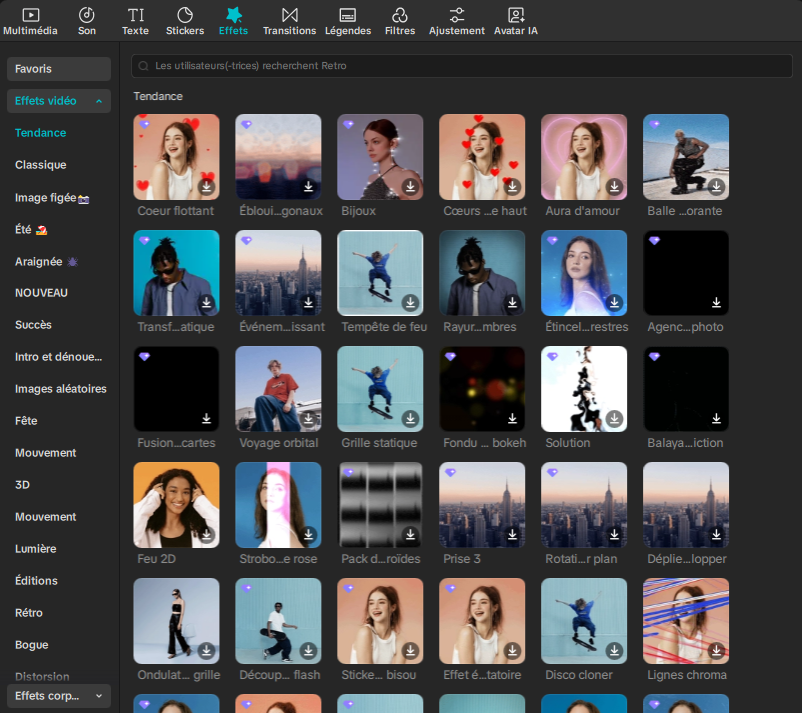
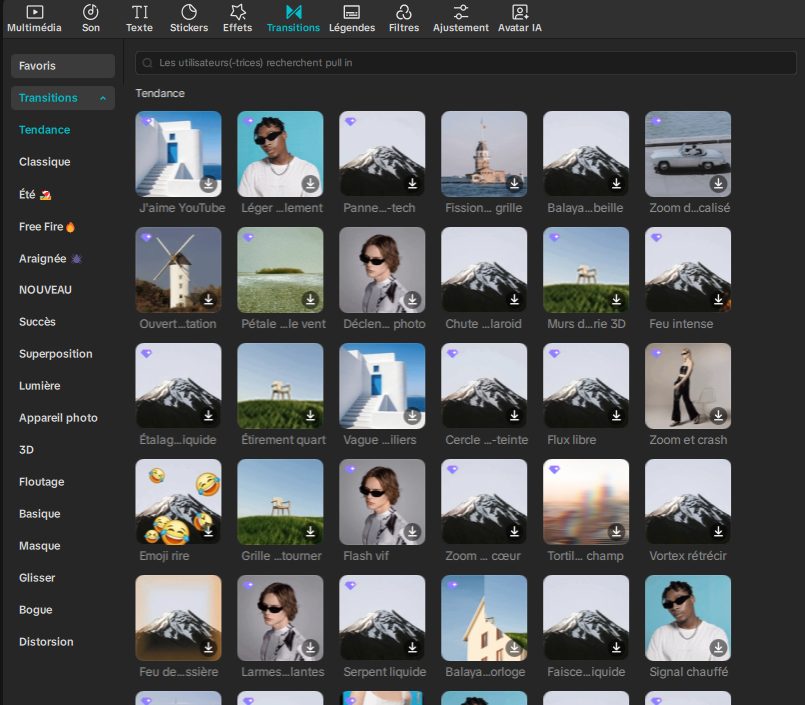
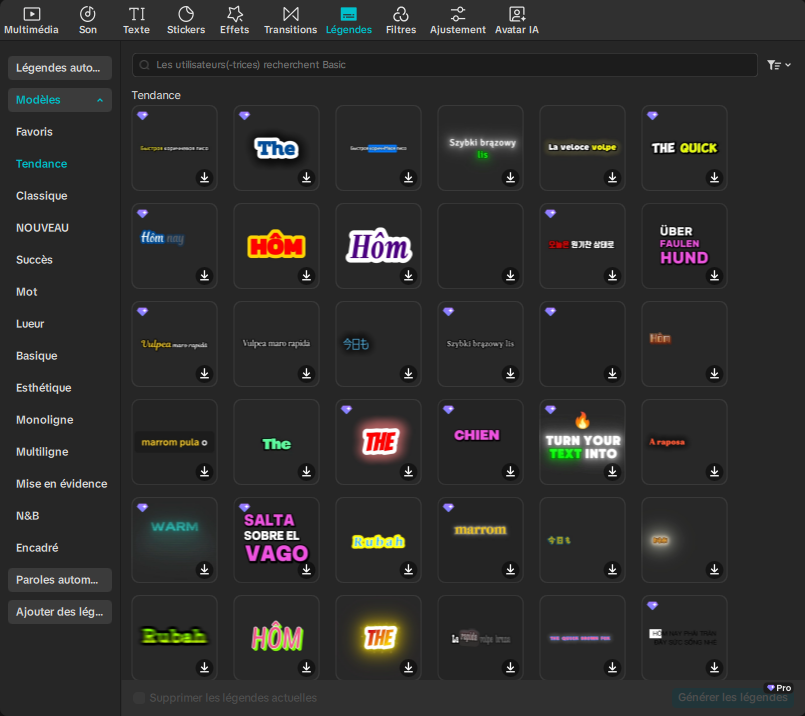
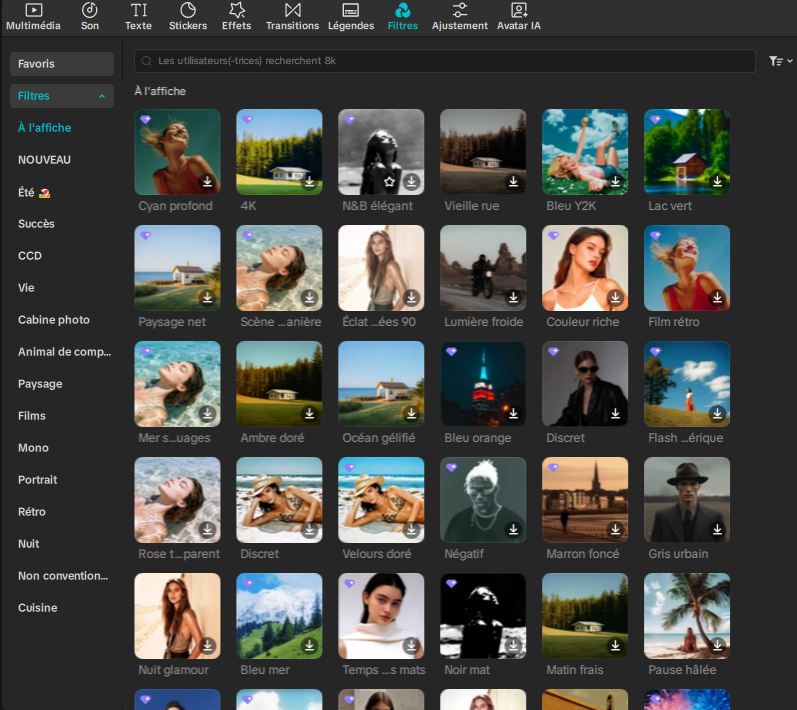
Les neuf captures qui suivent montrent l'étendue des bibliothèques de CapCut. Nous n'avons rien appliqué de tout cela : elles sont là pour te montrer ce que contient le logiciel, pas pour en juger la qualité. Repère le diamant violet sur les vignettes, il revient partout.
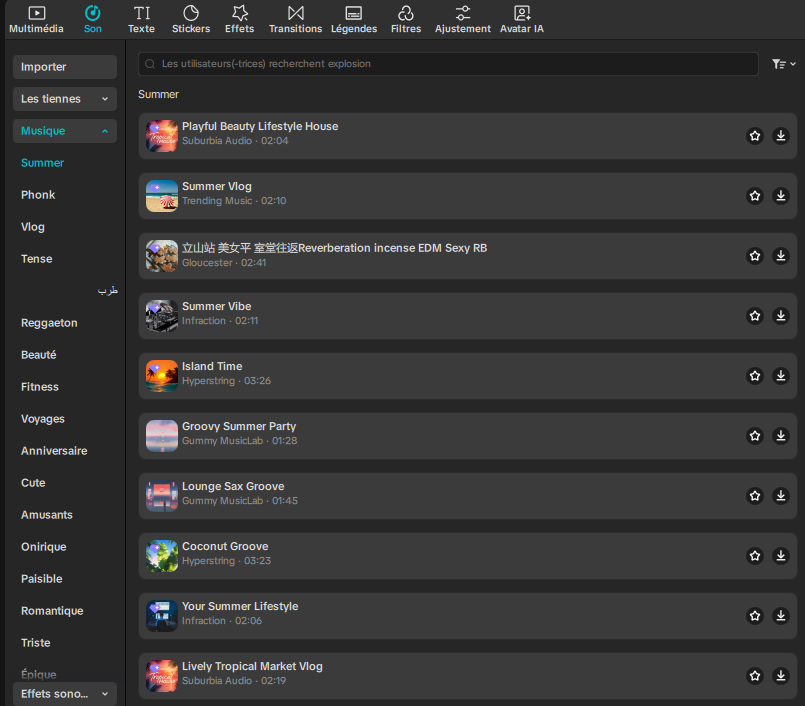
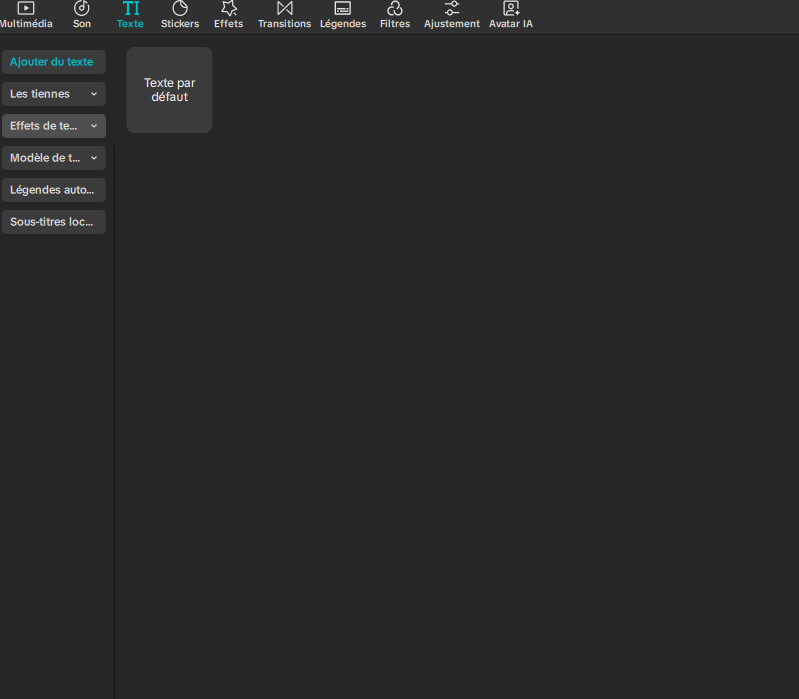
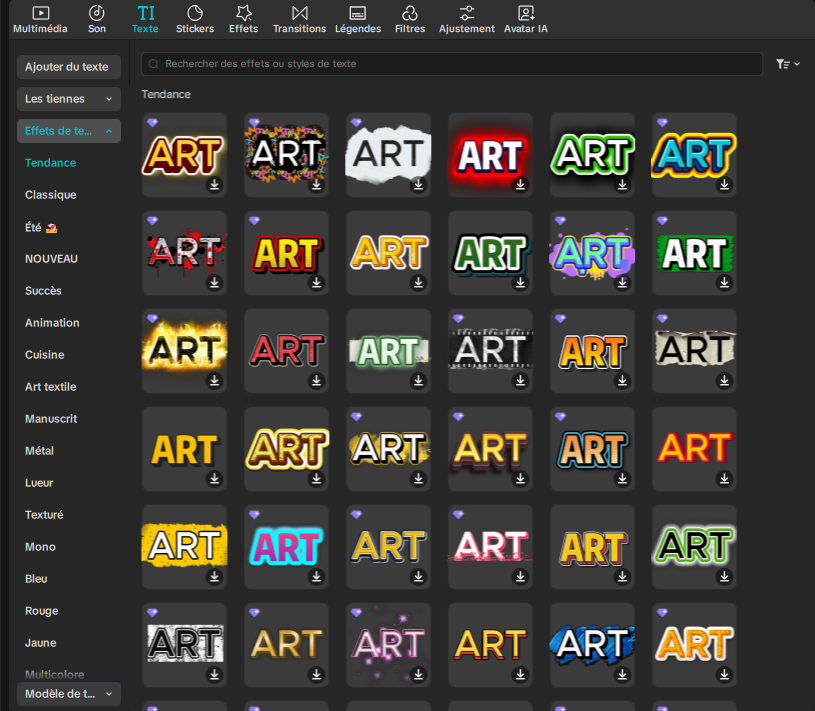
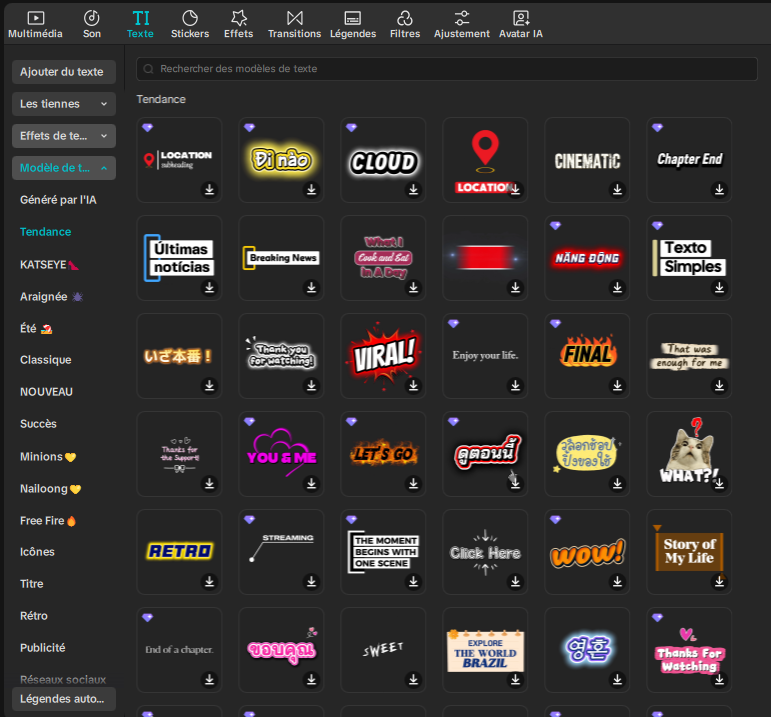
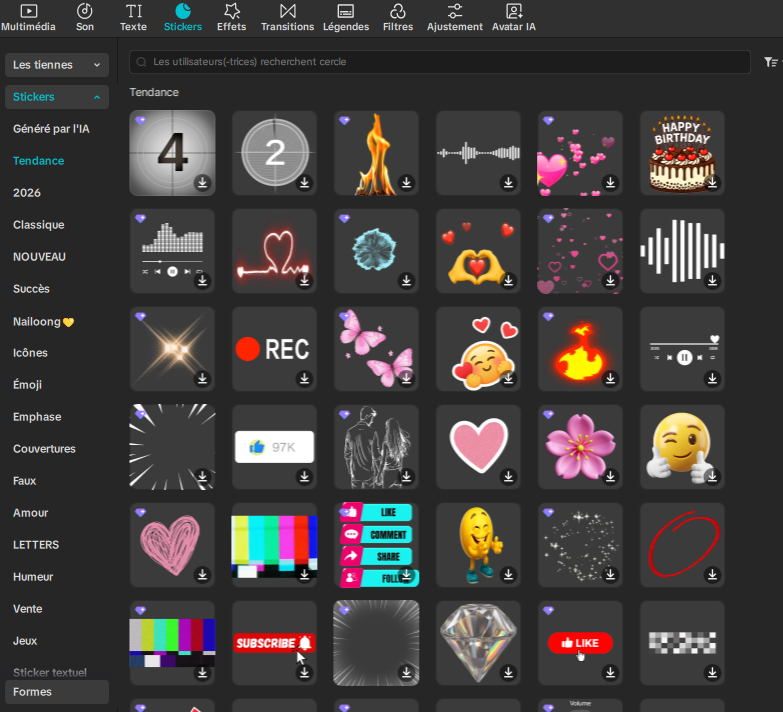
Une bibliothèque de musiques libres de droits, rangée par ambiance : été, vlog, fitness, voyage, anniversaire, romantique, triste. Concrètement, ça sert à poser un fond sonore sans aller chercher de la musique ailleurs ni risquer une réclamation de droits d'auteur. Observé, aucune musique ajoutée. Certains morceaux portent un diamant, d'autres non.Le menu Texte. Il sert à écrire par-dessus l'image : un titre, une mention, un nom. Il donne aussi accès aux légendes automatiques — la transcription de la parole en sous-titres — et aux sous-titres importés depuis un fichier. Observé, aucun texte écrit à la main pendant le test.Des habillages tout faits pour le texte : contours, ombres, néons, textures. Ça évite d'avoir à régler soi-même la typographie pour obtenir un rendu qui accroche l'œil. Observé.La galerie mélange des ressources avec diamant et d'autres sans.Des blocs de texte animés prêts à poser : bandeau de localisation, « Breaking news », fin de chapitre, appel à l'action. Utile quand on veut le look d'une vidéo pro sans savoir animer du texte. Observé. Diamants présents sur une partie des modèles.Des images animées à coller sur la vidéo : compte à rebours, flammes, cœurs, boutons « Like » et « Subscribe ». C'est le vocabulaire visuel des vidéos courtes sur TikTok et YouTube Shorts. Observé.Des effets appliqués à l'image elle-même : particules, lumières, distorsions, rendus 3D. À la différence des stickers, ils transforment le plan au lieu de se poser dessus. Observé.Les transitions gèrent le passage d'un plan au suivant : fondu, zoom, balayage, flash. Elles n'ont d'intérêt que si ta vidéo contient plusieurs séquences — notre test n'en avait qu'une. Observé.Les styles de sous-titres : couleurs, contours, mise en évidence du mot prononcé, versions sur plusieurs lignes. C'est ce qui donne aux sous-titres l'aspect « réseaux sociaux » plutôt que le blanc neutre par défaut. Observé — nous avons délibérément gardé le style par défaut pour juger ce que l'outil produit tout seul. Plusieurs modèles portent un diamant.Les filtres modifient l'ambiance des couleurs, comme sur une photo : rétro, noir et blanc, tons froids, tons chauds. Observé, aucun filtre appliqué.
3. Les réglages disponibles sur un clip
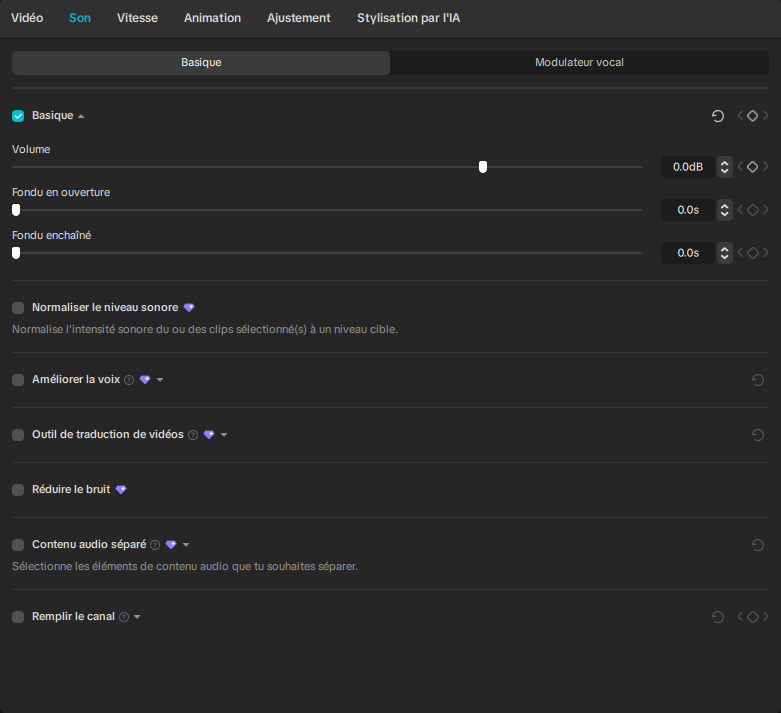
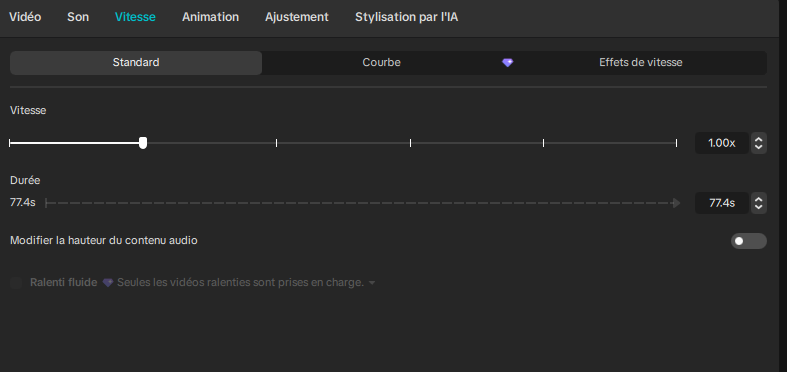
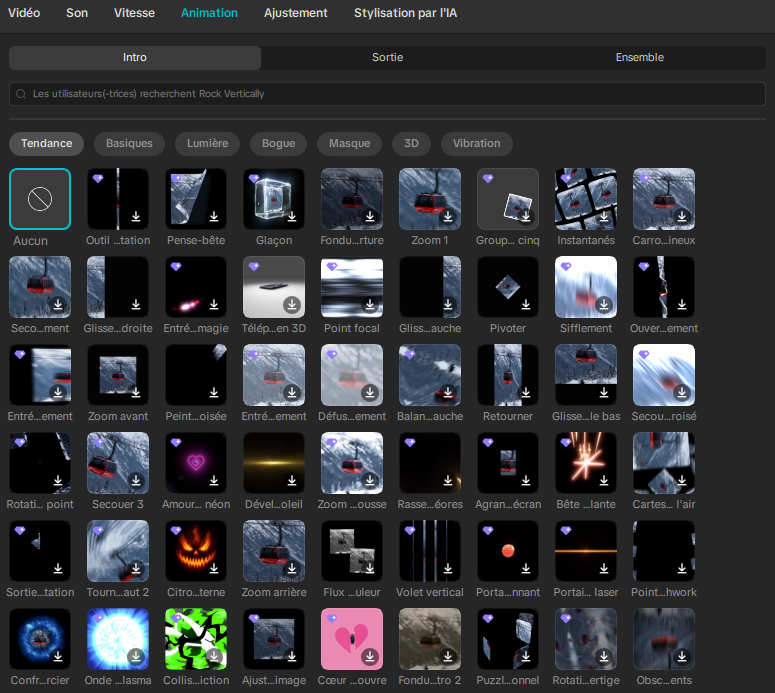
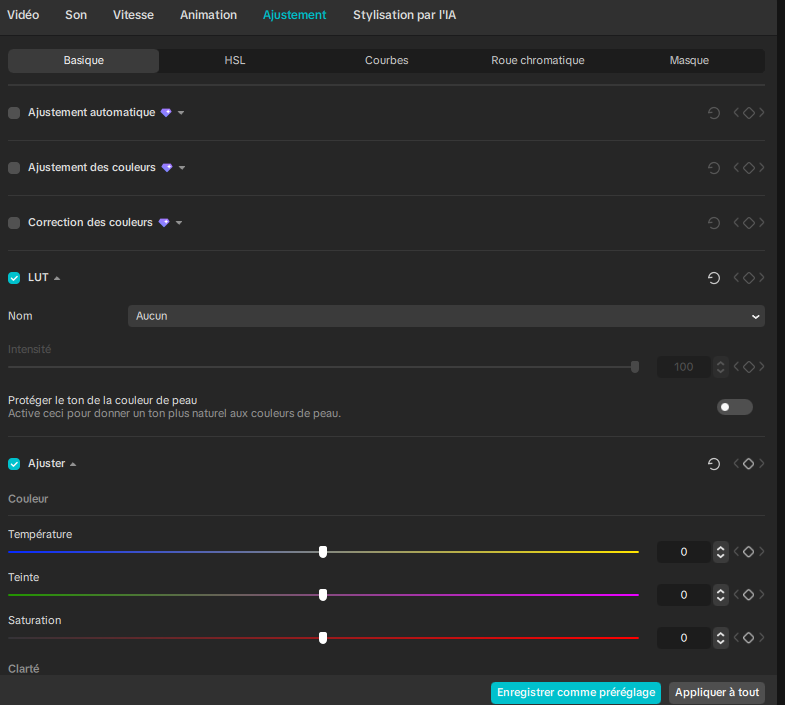
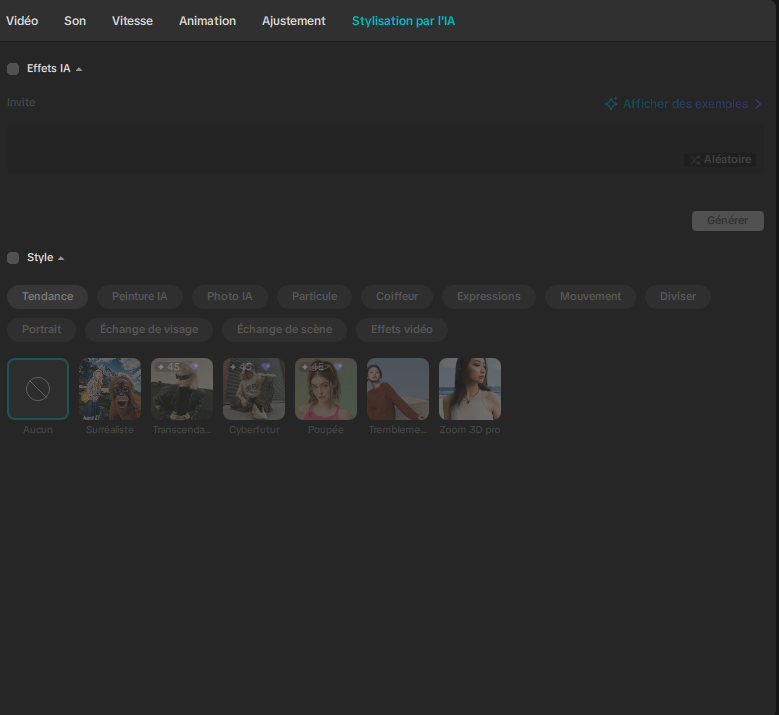
C'est la capture la plus parlante sur la frontière entre gratuit et payant. Sans diamant : le volume et les fondus — monter ou baisser le son, le faire apparaître ou disparaître en douceur. Avec diamant, donc Pro : normaliser le niveau sonore, améliorer la voix, traduire la vidéo, réduire le bruit, séparer les éléments audio. Dans les réglages de son et de couleur observés, les curseurs manuels visibles ne portent pas de diamant, tandis que plusieurs automatismes portent la marque Pro. Cette distinction n'est pas universelle : d'autres ressources manuelles peuvent également être payantes.Observé, rien n'a été activé.Accélérer ou ralentir la vidéo. L'écran confirme au passage deux données de notre test : vitesse laissée à 1,00x, donc aucune modification, et durée de 77,4 secondes. Les réglages avancés — courbe de vitesse et ralenti fluide — portent un diamant. Observé.Les animations font entrer ou sortir un plan avec un mouvement plutôt qu'une apparition sèche. La vignette « Aucun » est sélectionnée à gauche : c'est bien l'état par défaut que nous avons conservé. La majorité des animations proposées portent un diamant.Le panneau qui sert à retoucher les couleurs et la lumière de l'image — l'équivalent des réglages d'une photo. Même partage que pour le son : les trois automatismes portent un diamant — ajustement automatique, ajustement des couleurs, correction des couleurs — tandis que les curseurs manuels de température, teinte, saturation et clarté, ainsi que les LUT et la protection des tons de peau, n'en portent pas. Même répartition que dans le panneau Son, avec la même réserve : cette distinction n'est pas universelle, d'autres ressources manuelles peuvent également être payantes — plusieurs effets de texte, stickers et transitions vus plus haut portent d'ailleurs un diamant. Observé, rien n'a été modifié.Ici, l'IA générative : on décrit ce qu'on veut, ou on choisit un style — surréaliste, cyberfutur, poupée, zoom 3D — et CapCut retransforme l'image. Plusieurs vignettes affichent un coût en crédits, du type « 45 ». Observé, aucun effet généré : le vignette « Aucun » reste sélectionnée à gauche. Ça n'a rien à voir avec du sous-titrage, mais ça montre jusqu'où va le logiciel.
4. Le vrai test : les sous-titres français
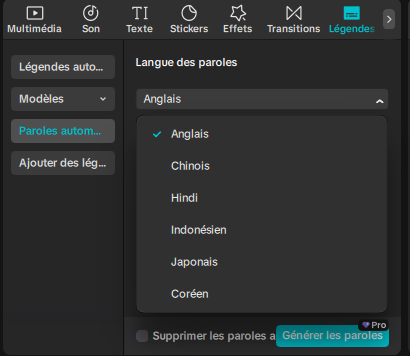
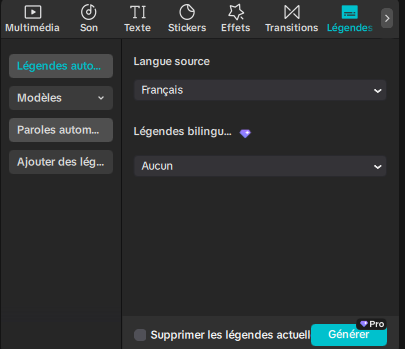
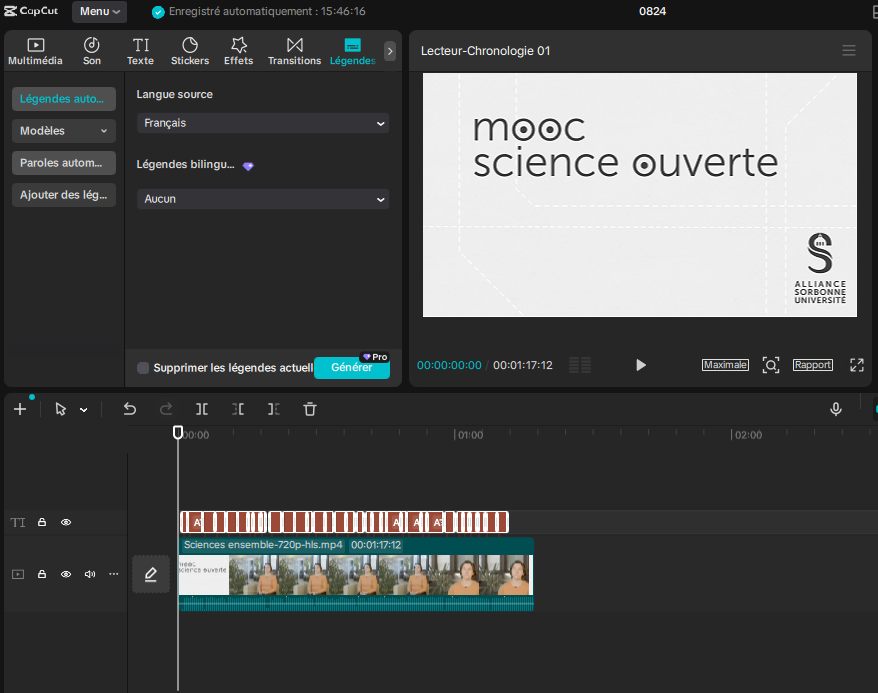
Attention au piège, et c'est important si tu compares des outils. « Paroles automatiques » n'est pas la fonction de sous-titrage : elle sert à transcrire les paroles d'une chanson. La liste de langues visible propose anglais, chinois, hindi, indonésien, japonais, coréen — et pas le français. La génération porte un diamant. Observé.Si tu t'arrêtais à cet écran, tu conclurais à tort que CapCut ne transcrit pas le français. C'est faux, et la capture suivante le montre.Voici la bonne fonction : « Légendes automatiques ». Elle écoute la parole et écrit les sous-titres toute seule. La langue source propose bien le français. Les « légendes bilingues », qui afficheraient deux langues en même temps, portent un diamant : nous les avons laissées sur « Aucun ». Testé : génération simple en français, réglages par défaut. À noter, un badge Pro est accolé au bouton « Générer », et la génération a pourtant abouti sans paiement — le blocage n'est intervenu qu'à l'export.Le résultat. La bande rouge en haut est la piste de sous-titres : chaque petit segment correspond à une phrase, calée sur le moment où elle est prononcée. En dessous, la bande verte est la vidéo. Testé — le traitement a pris moins d'une minute, contre environ 2 min 30 chez Submagic et OpusClip sur le même fichier. Aucun style, aucune traduction et aucune correction manuelle n'ont été appliqués.
5. Ce que ça donne à l'écran
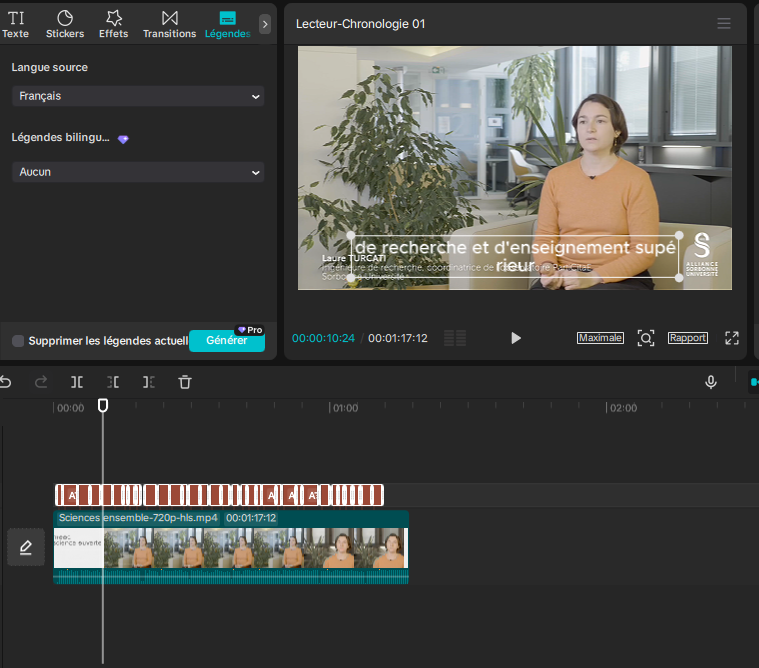
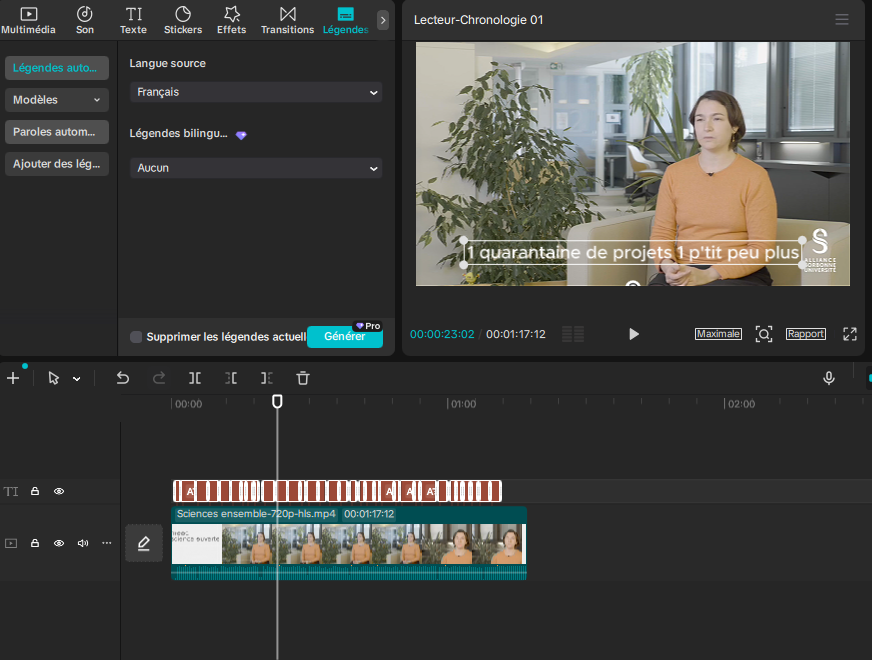
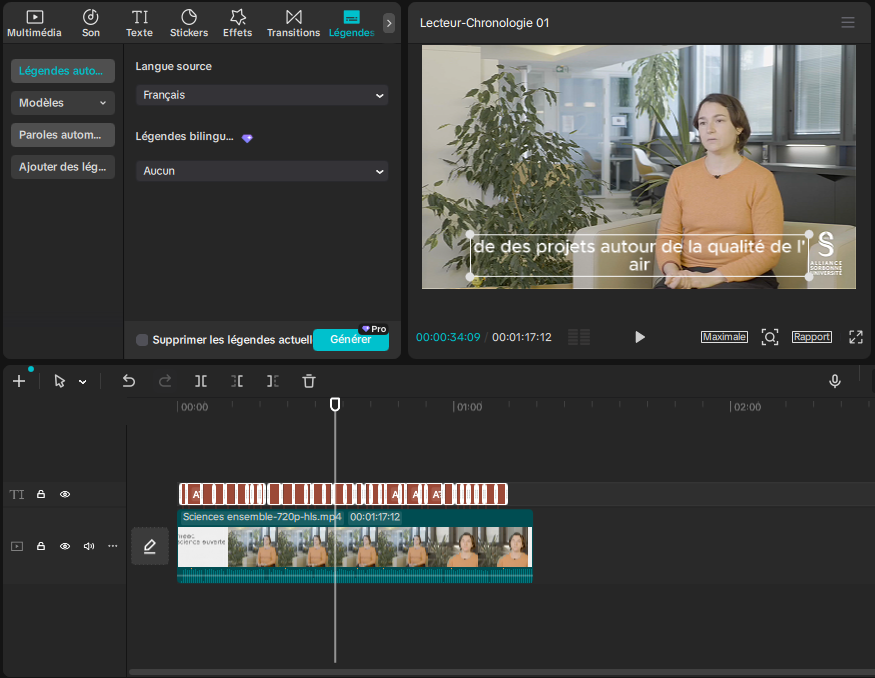
Deux bonnes nouvelles et un vrai défaut. La vidéo reste au format horizontal 16:9 d'origine, sans recadrage automatique, et le bandeau au nom de l'intervenante reste visible — ce qui n'est pas le cas quand un outil recadre en vertical. En revanche, le sous-titre blanc par défaut vient se poser par-dessus ce bandeau et devient difficile à lire, et le mot « supérieur » est coupé en deux entre les lignes. Testé.Une erreur de transcription visible à l'œil nu. La personne dit « une quarantaine de projets, un p'tit peu plus », et le sous-titre écrit « 1 quarantaine de projets 1 p'tit peu plus » : le moteur a transformé les articles « une » et « un » en chiffres. Testé.C'est un exemple ponctuel que tu peux vérifier sur l'image, pas un taux d'erreur calculé.Deuxième erreur repérable : « de des projets autour de la qualité de l'air ». Le doublon « de des » n'existe pas en français. Testé. Là encore, un exemple isolé et vérifiable, pas une mesure globale.
6. Le moment où ça bloque
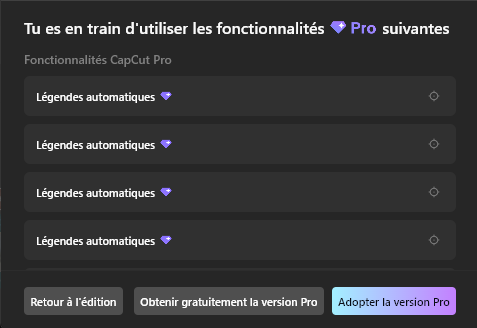
C'est le point d'arrêt du test. Au moment d'enregistrer la vidéo sur l'ordinateur, CapCut affiche « Tu es en train d'utiliser les fonctionnalités Pro suivantes » et liste les légendes automatiques. Sans abonnement, nous n'avons récupéré aucun fichier contenant ces sous-titres. La fenêtre proposait bien un essai Pro gratuit : nous ne l'avons volontairement pas activé, pour que la comparaison porte sur les plans gratuits et rien d'autre. Testé.
Ce qu'il faut retenir, en clair
Importer une vidéo, la placer dans le montage et générer des sous-titres français a fonctionné sans payer, et vite : moins d'une minute de traitement. Mais au moment d'enregistrer le résultat, les sous-titres automatiques sont classés Pro et l'export nous a été refusé. Sur cet essai, le sous-titrage gratuit de CapCut permet de voir le rendu, pas de le publier.
L'écran de blocage nommait une seule fonction Pro, les « légendes automatiques », et ne listait rien d'autre. L'export sans cette fonction n'a pas été testé, et les offres peuvent évoluer selon la version et la plateforme.
Ce que cette visite ne prouve pas. Une seule vidéo, 1 min 17, un plan fixe, en français, un seul jour, les réglages par défaut. Nous n'avons mesuré aucun taux d'erreur : les deux fautes montrées sont des exemples vérifiables, pas une statistique. Les effets, transitions, musiques, filtres, outils audio et fonctions IA ont été montrés, jamais utilisés, donc jamais évalués. Et ce test ne modifie aucune note de la grille ci-dessus, qui repose sur notre analyse documentaire.
Recommandation directe
Prends CapCut si… évite-le si…
✓ Prends-le si
✓Tu débutes et ton budget est zéro
✓Tu montes principalement sur mobile (app iOS/Android leader du marché)
✓Tu veux un éditeur vidéo complet qui génère aussi des sous-titres auto (limites du plan gratuit à vérifier)
✓Tu publies ponctuellement plutôt que professionnellement
✓Tu es TikTokeur (intégration native avec TikTok)
✓Tu veux tester le montage vidéo sans t'engager
✗ Évite-le si
✗Tu produis beaucoup de shorts et veux un style signature (→ Submagic)
✗Tu es sensible à la question des données personnelles (ByteDance)
✗Tu veux un éditeur pro avec color grading avancé (→ DaVinci Resolve)
✗Tu as besoin d'API ou d'automatisation pour scaler
✗Tu veux un outil européen ou US pour des raisons de conformité
✗Tu fais du long format podcast/interview (→ Descript)
Scoring éditorial Filtrio
La note détaillée, 6 critères.
Qualité en françaisPondération 20%
7.5 / 10
Interface 100% traduite en français. Sous-titres auto FR corrects mais moins précis qu'un outil FR natif comme Submagic. Support en ligne disponible en français via base de connaissances.
Rapport qualité/prixPondération 20%
9.8 / 10
De nombreuses fonctions de montage sont accessibles gratuitement. Lors de notre essai du 24 août 2026, l'export avec les légendes automatiques a toutefois demandé Pro. L'export sans cette fonction n'a pas été testé, et les offres peuvent évoluer selon la version et la plateforme.
Profondeur des fonctionnalités IAPondération 20%
7.2 / 10
Fonctionnalités IA ajoutées progressivement en 2024-2026 : sous-titres auto, effets IA, suppression fond, upscaling. Moins spécialisé que Submagic ou Descript mais couvre les usages courants correctement.
Interface et prise en mainPondération 15%
8.5 / 10
Interface mobile et desktop particulièrement bien pensée, surtout pour les TikTokeurs. Courbe d'apprentissage courte. Moins intuitive sur les fonctionnalités vidéo avancées que sur les shorts.
Support & confort FRPondération 15%
7.5 / 10
Base de connaissances en français correcte. Support client limité (principalement via formulaires). Communauté FR massive sur YouTube et TikTok avec tutos gratuits de qualité.
IntégrationsPondération 10%
7.5 / 10
Intégration native avec TikTok (export direct, templates communs). Pas d'API publique. Export vers tous les formats standards, mais pas de publication programmée vers autres plateformes.
Phase actuelle (V1) : scores basés sur analyse documentaire approfondie, compilation de retours utilisateurs publics (G2, Trustpilot, Reddit, doc officielle) et prise en main des plans gratuits.
Phase à venir : protocole de test comparatif standardisé avec sources vidéo identiques selon les cas d'usage.
Fonctionnalités principales
Ce que CapCut sait faire.
Éditeur vidéo complet
Timeline multi-pistes, transitions, effets visuels, color grading basique, keyframes, green screen, multicam. Fonctionnalités qu'on trouve normalement dans des logiciels payants de la même catégorie.
Sous-titres automatiques
Génération automatique de sous-titres en français et autres langues. Précision correcte (moins fine que Submagic mais acceptable). Personnalisation manuelle du style possible. Limites du plan gratuit à vérifier à l'export (voir notre test).
Fonctionnalités IA intégrées
Suppression fond vidéo, upscaling qualité, génération avatars, voix off IA, effets automatiques. Écosystème IA en croissance constante, ajouts réguliers.
Bibliothèque d'assets massive
Musiques libres de droits, effets sonores, stickers, transitions, fonts, templates TikTok viraux. Une des bibliothèques les plus riches du marché, surtout en gratuit.
Apps multi-plateformes
iOS, Android, Mac, Windows, version web. Synchronisation cloud sur le plan Pro permet de continuer son montage sur n'importe quel appareil.
Intégration TikTok native
Export direct vers TikTok avec formats adaptés, templates identiques à ceux de l'app TikTok. Workflow TikTokeur le plus fluide du marché.
Plans & tarifs
Combien ça coûte.
Gratuit
0 €
Éditeur complet accessible sans engagement
Créateurs solo et débutants
· Éditeur vidéo complet (desktop, mobile, web)
· Génération de sous-titres auto (export avec ces légendes classé Pro lors de notre essai)
· Bibliothèque d'assets de base
· Fonctionnalités IA de base
· Export standard
Standard
11,99 €/mois
Tarif relevé sur l'App Store France · peut varier selon la plateforme
Créateurs réguliers avec besoins intermédiaires
· Niveau intermédiaire entre le gratuit et Pro
· Détail des fonctionnalités à vérifier dans l'app (variable selon plateforme)
· Annulation à tout moment
Pro
23,99 €/mois
Tarif de référence relevé sur l'App Store France · essai 7 jours offert
Créateurs réguliers
· Ressources et assets premium
· Fonctionnalités IA avancées
· Export sans watermark sur assets Pro
· Essai gratuit de 7 jours, annulation à tout moment
· Le tarif peut différer sur le Web, Android ou ordinateur
Formule annuelle
109,99 €/an
Affichée sur l'App Store France, niveau d'abonnement non précisé
Engagement à l'année
· L'App Store ne précise pas clairement à quel niveau (Standard ou Pro) cette formule correspond
Oui, sans discussion pour débuter. C'est l'éditeur vidéo gratuit le plus complet du marché. Pour un usage régulier et pro, les outils spécialisés (Submagic pour shorts, DaVinci pour montage pro) font mieux sur leur niche.
Le plan CapCut Pro vaut-il son prix ?+
Dépend de ton usage. Si tu utilises régulièrement les fonctionnalités IA avancées et le stock premium, le Pro à 23,99 €/mois (tarif App Store France, variable selon la plateforme et les promotions) peut se justifier. Sinon le plan gratuit peut suffire pour le montage, à condition de vérifier les fonctions marquées Pro (voir notre test plus haut). Un combo à envisager : CapCut gratuit pour monter + Submagic (à partir de 12 €/mois) pour le rendu sous-titres stylés FR.
La question ByteDance pose-t-elle problème ?+
Les préoccupations sur ByteDance (maison mère de TikTok) portent sur la collecte de données et les possibles accès par des autorités chinoises. Pour un créateur grand public qui ne traite pas de contenu sensible, le risque est généralement limité, mais il mérite d'être connu. Pour un pro qui édite du contenu sensible (entreprise, public, juridique), privilégier DaVinci Resolve ou Adobe Premiere.
Sous-titres auto FR vs Submagic ?+
CapCut fait le job sur un audio propre. Submagic est plus précis en FR et surtout propose des styles viraux prêts à l'emploi que CapCut n'a pas. Pour un créateur sérieux qui publie plusieurs shorts par semaine, la différence se voit. Voir le comparatif direct.
Compatible avec les autres logiciels vidéo ?+
Export vers tous les formats standards (MP4, MOV, etc.). Compatible avec Premiere Pro, DaVinci Resolve, Final Cut pour aller-retour. Pas d'API publique pour automatiser, contrainte si tu veux scaler.
Passer à l'action
Prêt à tester CapCut ?
Version gratuite très complète, sans engagement. Télécharge l'app ou ouvre la version web et teste en 5 minutes sur une vidéo existante. Plan Pro disponible pour les fonctionnalités avancées.
Pas de lien direct vers CapCut ici. Compare-le avec les autres outils de la même catégorie sur Filtrio.
À propos de l'auteur
MD
Marc Devillers
Marc Devillers est l'éditeur de Filtrio. Il analyse les outils IA pour créateurs vidéo à partir des pages officielles, des plans disponibles, des retours publics et d'une méthodologie en 6 critères publiée.